

Informática
É comum os serviços de hospedagem oferecerem instalações automáticas do WordPress mas muitas vezes o software instalado está em inglês por este ser o idioma padrão do sftware.
Neste caso, é preciso definir o idioma em seu arquivo de configuração do WordPress, o arquivo wp-config.php. O artigo Editando wp-config contém mais detalhes e dicas sobre este arquivo.
1. Abra o arquivo wp-config.php de sua instalação WordPress
O mais simples mesmo é acessar o gerenciador de arquivos do seu serviço de hospedagem e editá-lo lá mesmo, mas você também pode baixar o arquivo com um cliente FTP, fazer a edição e enviar novamente para o servidor.
2. Procure pela linha com a definição de idioma
No arquivo wp-config.php, procure pela linha:
define (‘WPLANG’, ”);
E mude para:
define (‘WPLANG’, ‘pt_BR’);
Se não existir esta linha, insira ela no arquivo.
Salve o arquivo normalmente.
3. Crie a pasta languages
Vá até a pasta wp-content e crie uma pasta nomeada languages, esta paste é onde os arquivos de idioma devem ficar.
4. Baixe o pacote WordPress traduzido
Acesse o site da comunidade ou o site brasileiro do WordPress e baixe o arquivo .zip do WordPress. Lá estão os arquivos de idioma necessários para sua instalação.
5. Extraia o pacote e envie os arquivos de idioma
Feito o donwload, extraia o conteúdo para uma pasta em seu computador. Em wp-content/languages estarão os arquivos de idioma. Usando um cliente FTP ou pelo gerenciador de arquivos do serviço de hospedagem, envie todos os arquivos de dentro da pasta languages para a pasta de mesmo nome que criou no servidor.
Também é possível obter os arquivos de tradução diretamente do site de tradução do projeto – GlotPress mas como a exportação não gera arquivos com a nomenclatura correta é mais pratico fazer como descrito acima.
Em caso de algum erro nos passos acima, o WordPress usará o idioma padrão inglês, observe também que temas e plugins podem continuar em inglês porque não possuem os arquivos de tradução, cada componente do WordPress (plugins e temas) precisa de um arquivo próprio.
[Voltar]
Licença pré-instalada do Windows: SDK0J40688
OA3 chave ID: 3424130897434
[Voltar]
Configurar servidor
—————————————
Hostname
nano /etc/hostname
caduceu
—————————————
Hosts
nano /etc/hosts
127.0.0.1 localhost.localdomain localhost
192.168.1.4 caduceu.antonini.psc.br caduceu
::1 localhost ip6-localhost ip6-loopback
ff02::1 ip6-allnodes
ff02::2 ip6-allrouters
127.0.1.1 caduceu
—————————————
Resolv.conf
criar o arquivo
nano /etc/resolv.conf.tail
Digitar nele
nameserver 192.168.1.4
domain antonini.psc.br
—————————————
IP fixo
Renomear o arquivo interfaces original
mv /etc/network/interfaces interfaces-dhcp
Criar um novo arquivo interfaces
nano /etc/network/interfaces
colocar dentro:
#Não esquecer de identar as linhas dos IPs
# The loopback network interface
auto lo
iface lo inet loopback
# The primary network interface
allow-hotplug eth0
auto eth0
iface eth0 inet static
address 192.168.1.4
netmask 255.255.255.0
network 192.168.1.0
broadcast 192.168.1.255
gateway 192.168.1.1
# dns-* options are implemented by the resolvconf package, if installed
# dns-nameservers 179.184.27.64
# dns-search antonini.psc.br
após “comandar”
systemctl daemon-reload
Acrescentar no final do arquivo dhcpcd.conf
nano /etc/dhcpcd.conf
interface eth0
static ip_address=192.168.1.4/24
static routers=192.168.1.1
static domain_name_servers=192.168.1.1
depois reboot
Dica aqui: https://www.modmypi.com/blog/how-to-give-your-raspberry-pi-a-static-ip-address-update
—————————————
Instalar Bind9
sudo apt-get install bind9 dnsutils
nano /etc/bind/named.conf.local
Incluir no final:
zone “antonini.com.br” IN {
type master;
file “/etc/bind/db.com”;
};
zone “antonini.psc.br” IN {
type master;
file “/etc/bind/db.psc”;
};
zone “cienciasdasaude.med.br” IN {
type master;
file “/etc/bind/db.ciencias”;
};
zone “antonini.med.br” IN {
type master;
file “/etc/bind/db.med”;
};
zone “27.184.179.in-addr.arpa” {
type master;
file “/etc/bind/db.192”;
};
Criar o arquivo db.psc:
nano /etc/bind/db.com
Colar dentro dele:
$TTL 604800
@ IN SOA caduceu.antonini.com.br. root.antonini.antonini.psc.br. (
01012005 ; Serial
604800 ; Refresh
86400 ; Retry
2419200 ; Expire
604800 ) ; Negative Cache TTL
;
@ IN NS caduceu.antonini.com.br.
@ IN MX 5 mail
@ IN A 177.207.211.213
caduceu IN A 177.207.211.213
mail IN A 177.207.211.213
www IN A 177.207.211.213
ftp IN A 177.207.211.213
blogmed IN A 177.207.211.213
midia IN A 177.207.211.213
Criar o arquivo db.psc:
nano /etc/bind/db.psc
Colar dentro dele:
$TTL 604800
@ IN SOA caduceu.antonini.psc.br. root.antonini.antonini.psc.br. (
01012005 ; Serial
604800 ; Refresh
86400 ; Retry
2419200 ; Expire
604800 ) ; Negative Cache TTL
;
@ IN NS caduceu.antonini.psc.br.
@ IN MX 5 mail
@ IN A 177.207.211.213
caduceu IN A 177.207.211.213
mail IN A 177.207.211.213
www IN A 177.207.211.213
ftp IN A 177.207.211.213
blogmed IN A 177.207.211.213
midia IN A 177.207.211.213
Criar o arquivo db.ciencias
nano /etc/bind/db.ciencias
$TTL 604800
@ IN SOA caduceu.cienciasdasaude.med.br. root.antonini.antonini.psc.br. (
01012005 ; Serial
604800 ; Refresh
86400 ; Retry
2419200 ; Expire
604800 ) ; Negative Cache TTL
;
@ IN NS caduceu.cienciasdasaude.med.br.
@ IN MX 5 mail
@ IN A 177.207.211.213
caduceu IN A 177.207.211.213
mail IN A 177.207.211.213
www IN A 177.207.211.213
ftp IN A 177.207.211.213
Criar o arquivo db.med:
nano /etc/bind/db.med
Colar dentro dele:
$TTL 604800
@ IN SOA caduceu.antonini.med.br. root.antonini.antonini.med.br. (
01012005 ; Serial
604800 ; Refresh
86400 ; Retry
2419200 ; Expire
604800 ) ; Negative Cache TTL
;
@ IN NS caduceu.antonini.med.br.
@ IN MX 5 mail
@ IN A 177.207.211.213
caduceu IN A 177.207.211.213
mail IN A 177.207.211.213
www IN A 177.207.211.213
ftp IN A 177.207.211.213
blogmed IN A 177.207.211.213
Criar o arquivo db.rev
nano /etc/bind/db.192
@ IN SOA caduceu.antonini.psc.br. antonini.antonini.psc.br. (
2015121608 ; serial, todays date + todays serial #
7200 ; refresh, seconds
540 ; retry, seconds
604800 ; expire, seconds
86400 ) ; minimum, seconds
;
213 3600 PTR antonini.psc.br.
213 3600 PTR antonini.com.br.
213 3600 PTR cienciasdasaude.med.br.
213 3600 PTR antonini.med.br.
/etc/init.d/bind9 force-reload
/etc/init.d/bind9 restart
—————————————
Instalar LAMP
sudo apt-get install apache2 apache2-utils
sudo apt-get install libapache2-mod-php5 php5 php-pear php5-xcache php5-mysql php5-curl php5-gd
cd /var/www/
sudo echo “<?php phpinfo(); ?>” | sudo tee index.php
sudo apt-get install mysql-server mysql-client
sudo apt-get install phpmyadmin
> Reconfigurar webserver: apache
> Configurar base de dados dbconfig-common para o phpmyadmin sim (ou yes)
> Digitar a senha do usuário administrativo do MySQL : senha do MySQL
> Digitar uma senha para o PHPMySQL : usar a mesma senha do MySQL
abrir o arquivo
nano /etc/apache2/apache2.conf
incluir no final do arquivo a linha
Include /etc/phpmyadmin/apache.conf
Caso o phpmyadmin dê erro (não encontrado ou acesso negado) digitar no terminal:
sudo ln -s /usr/share/phpmyadmin /var/www/
—————————————
Instalar vsftpd
apt-get install vsftpd
depois:
nano /etc/vsftpd.conf
Faça as seguintes alterações:
*anonymous_enable=YES para anonymous_enable=NO
*Remova local_enable=YES e write_enable=YES apagando o símbolo # à frente de cada linha.
*A seguir, vá para o fim do arquivo e acrescente:
force_dot_files=YES
Criar link simbólico para o usuário pi acessar a pasta var/www
ln -s /var/www/ ~/www
—————————————
Criar website no apache
mkdir /var/www/html/psc
chmod 777 -R /var/www/html/psc
cd /etc/apache2/sites-available/
nano antonini.psc.br.conf
<VirtualHost *:80>
ServerAdmin antonini@antonini.psc.br
ServerName antonini.psc.br
ServerAlias www.antonini.psc.br
DocumentRoot /var/www/html/psc/
ErrorLog ${APACHE_LOG_DIR}/error.log
CustomLog ${APACHE_LOG_DIR}/access.log combined
</VirtualHost>
depois:
a2ensite antonini.psc.br.conf
/etc/init.d/apache2 reload
/etc/init.d/apache2 restart
—————————————
mkdir /var/www/html/blogmed
chmod 777 -R /var/www/html/blogmed
cd /etc/apache2/sites-available/
nano blogmed.antonini.psc.br.conf
<VirtualHost *:80>
ServerAdmin antonini@antonini.psc.br
ServerName blogmed.antonini.psc.br
DocumentRoot /var/www/html/midia/
ErrorLog ${APACHE_LOG_DIR}/error.log
CustomLog ${APACHE_LOG_DIR}/access.log combined
</VirtualHost>
depois:
a2ensite blogmed.antonini.psc.br.conf
etc/init.d/apache2 reload
/etc/init.d/apache2 restart
—————————————
mkdir /var/www/html/midia
chmod 777 -R /var/www/html/midia
cd /etc/apache2/sites-available/
nano midia.antonini.psc.br.conf
<VirtualHost *:80>
ServerAdmin antonini@antonini.psc.br
ServerName midia.antonini.psc.br
DocumentRoot /var/www/html/midia/
ErrorLog ${APACHE_LOG_DIR}/error.log
CustomLog ${APACHE_LOG_DIR}/access.log combined
</VirtualHost>
depois:
a2ensite midia.antonini.psc.br.conf
/etc/init.d/apache2 reload
/etc/init.d/apache2 restart
—————————————
mkdir /var/www/html/ciencias
chmod 777 -R /var/www/html/ciencias
nano cienciasdasaude.med.br.conf
<VirtualHost *:80>
ServerAdmin antonini@antonini.psc.br
ServerName cienciasdasaude.med.br
ServerAlias www.cienciasdasaude.med.br
DocumentRoot /var/www/html/ciencias/
ErrorLog ${APACHE_LOG_DIR}/error.log
CustomLog ${APACHE_LOG_DIR}/access.log combined
</VirtualHost>
depois:
a2ensite cienciasdasaude.med.br.conf
/etc/init.d/apache2 reload
/etc/init.d/apache2 restart
—————————————
Apagar pacotes baixados
apt-get clean :mrgreen:
—————————————
Descobrir o UUID de um disco, pendrive ou dispositivo
ls -alh /dev/disk/by-uuid/
Disco rígido Samsung 1TB
da73d3f8-1058-484d-b00c-18859bc707f7
Pendrive Kingstone USB 3.0 128GB
a8cb019e-aac4-4bf0-83cc-67cc27e20f76
UUID=<dispositivo> /var ext4 defaults,noatime 0 3
—————————————
fstab no Raspberry Pi
proc /proc proc defaults 0 0
/dev/mmcblk0p6 /boot vfat defaults 0 2
/dev/mmcblk0p7 / ext4 defaults,noatime 0 1
UUID=<nº> /var ext4 defaults,noatime 0 3
# a swapfile is not a swap partition, no line here
# use dphys-swapfile swap[on|off] for that
—————————————
Inserir
Javascript voltar
<p style=”text-align: center;”>[<a href=”javascript:history.go(-1)”>Voltar</a>]</p>
—————————————
Inserir vídeo do servidor local no WordPress
<p style=”text-align: center;”><video controls=”controls” width=”560″ height=””><source src=”/video/xxxx.mp4″ type=”video/mp4″ /></video>
<p style=”text-align: center;”>[<a href=”javascript:history.go(-1)”>Voltar</a>]</p>
<p style=”text-align: center;”><video controls=”controls” width=”560″ height=””><source src=”/video/xxxx.webm” type=”video/webm” /></video>
<p style=”text-align: center;”>[<a href=”javascript:history.go(-1)”>Voltar</a>]</p>
—————————————
Inserir vídeo do Dropbox no WordPress
<p style=”text-align: center;”><video controls=”controls” width=”560″ height=””>
<source src=”xxxx” type=”video/webm” /></video>
<p style=”text-align: center;”>[<a href=”javascript:history.go(-1)”>Voltar</a>]</p>
<p style=”text-align: center;”><video controls=”controls” width=”560″ height=””><source src=”xxxx” type=”video/mp4″ /></video>
<p style=”text-align: center;”>[<a href=”javascript:history.go(-1)”>Voltar</a>]</p>
—————————————
Inserir vídeo do Youtube no WordPress (compartilhamento)
<p style=”text-align: center;”>xxx</p>
<p style=”text-align: center;”>[<a href=”javascript:history.go(-1)”>Voltar</a>]</p>
<p style=”text-align: center;”>xxx</p>
<p style=”text-align: justify;”>Vídeo alternativo <a href=”xx” target=”_blank”>aqui</a></p><p style=”text-align: center;”>[<a href=”javascript:history.go(-1)”>Voltar</a>]</p>
—————————————
Inserir vídeo do Youtube no WordPress (“embeded”)
<div align=”center”><iframe width=”560″ height=”315″ src=”https://www.youtube.com/embed/xxxx” frameborder=”0″ allowfullscreen></iframe></source></video></div>
—————————————
Inserir imagens no WordPress a partir de pastas
<p style=”text-align: center;”><img src=”/blogmed/img/tela6.jpg” />
ou
<p style=”text-align: center;justify;left;right;”><img class=”alignleft” src=”/pastawp/img/imagem” />
—————————————
Dividir página no WordPress
<!–more–>
—————————————
Inserir galeria no wordpress
[nggallery id=x]
—————————————
Inserir vídeo no NVU
<div align=”center”><video controls=”controls” width=”560″ height=””><source src=”/video/379.webm” type=”video/webm”>
</source></video></div>
—————————————
Sobrescrito e subscrito
Sobrescrito
<SUP></SUP>
Subscrito
<SUB></SUB>
—————————————
Lista
marcador:
<ul>
<li><a href=”?p=url”>titulo</a></li>
</ul>
<p style=”text-align: center;”>[<a href=”javascript:history.go(-1)”>Voltar</a>]</p>
Numerada:
<ol>
<li><a href=”?p=url”>titulo</a></li>
</ol>
[Voltar]
Primeiramente, entrar no servidor de bando de dados:
mysql -u root -p
depois colar:
# mysql -u USUARIO -p
Enter password:
Axecute os comandos abaixo para criar o usuário e senha, bem como definição de privilégios:
Apenas localhost:
CREATE USER ‘usuario’@’localhost’ IDENTIFIED BY ‘senha’;
CREATE USER ‘usuario’@’localhost’ IDENTIFIED BY ‘password’;
GRANT ALL PRIVILEGES ON *.* TO’usuario’@’localhost’ WITH GRANT OPTION;
FLUSH PRIVILEGES;
- A linha 1. cria o usuário (com acesso permitido somente de localhost)e a senha de acesso.
- A linha 2. define as políticas de acesso do usuário, nesse exemplo, o usuário tem permissão para acessar tudo e somente apartir de localhost.
- A linha três instala os privilégios
Acessar de qualquer lugar:
CREATE USER ‘usuario’@’%’ IDENTIFIED BY ‘senha’;
GRANT ALL PRIVILEGES ON *.* TO ‘usuario’@’%’ WITH GRANT OPTION;
FLUSH PRIVILEGES;
- A linha 1. cria o usuário (para acesso de qualquer host) e a senha.
- A linha 2. nesse exemplo, o usuário tem permissão para acessar tudo apartir de qualquer host.
- A linha três instala os privilégios
[Voltar]
[Voltar]
O conceito da “Internet das coisas” levado a um extremo tal que…neste caso até poderá dar jeito. Quantas não foram as ocasiões em que deu por si a pensar se tomou – ou não – o comprimido das 12h, aquele que é tomado de oito em oito horas mas que não consegue lembrar-se se o prazo foi respeitado ou não. Pois bem: a pensar em tudo isso, a Food and Drugs Administration, agência que regula alimentos e medicamentos nos EUA, acaba de aprovar o primeiro sensor para comprimidos que sinaliza quando o comprimido foi tomado. Este é o primeiro passo dos medicamentos smart, que realizam troca de informações por meio do smartphone ou outros dispositivos móveis.
A novidade está baptizada com o nome Abilify MyCite, e, de acordo com a Reuters, foi criada especialmente para o tratamento da esquizofrenia e transtorno da bipolaridade. Assim, o médico ou até familiares podem acompanhar de perto se os medicamentos estão a ser tomados na frequência e quantidade correta.
O objetivo é prevenir emergências que acontecem quando pacientes não tomam a medicação, situação que pode desencadear um cenário de descompensação e de forte transtorno em pacientes, por exemplo, com esquizofrenia ou bipolaridade. “Conseguir rastrear a ingestão de medicamentos prescritos para doenças mentais pode ser muito útil para alguns pacientes”, diz o diretor de medicamentos psiquiátricos do FDA, Mitchell Mathis.

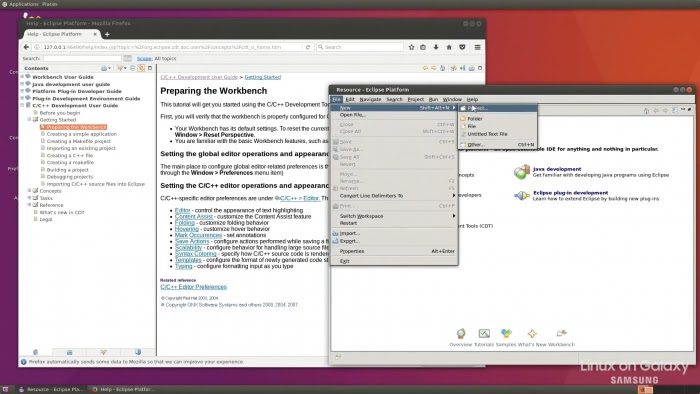
O funcionamento do DeX ainda pode ser considerado limitado e até certo ponto, experimental, mas ainda assim muito funcional e perfeito para o uso básico de várias pessoas, podendo substituir um computador tradicional em muitos casos.
Essa ideia de transformar o Smartphone em um desktop não é necessariamente nova, tivemos a iniciativa de convergência da Canonical com o Ubuntu Phone e até mesmo o projeto Continuum da Microsoft, entretanto, esse modelo da Samsung parece ser o primeiro a realmente estar chamando mais atenção por fazer isso justamente com o Android, o sistema predominante no mundo dos dispositivos móveis.
Linux rodando em Linux
[Voltar]
PEDRO PINTO · 20 JAN 2016 · NETWORKING 10 COMENTÁRIOS
Uma das ferramentas mais usadas para saber as ligações estabelecidas entre a nossa máquina e outras é o Netstat. Com esta ferramenta podemos saber ainda, detalhadamente, quais os portos de comunicação TCP e UDP abertos na nossa máquina, ver tabela de encaminhamento, estatísticas das interfaces, etc.
Hoje deixamos algumas dicas de utilização desta ferramenta no GNU/Linux.

Para a elaboração deste pequeno tutorial usámos o “novo” Kali Linux 2.0. No entanto, esta ferramenta está disponível em quase todas as distribuições Linux e até no Windows e OSX.
Antes de ver as dicas de utilização do Netstat devem saber qual a diferença o protocolo TCP e UDP – saber mais aqui.
Dica 1) Listar todas as ligações TCP e UDP
Para saber todas as ligações TCP e UDP estabelecidas entre a nossa máquina e outras basta que use o comando netstat –a.

Dica 2) Listar apenas as ligações TCP
Para listar apenas as ligações TCP basta que use o comando netstat –at


Dica 3) Listar apenas as ligações UDP
Para listar apenas as ligações UDP basta que use o comando netstat –au
 

Dica 4) Listar todas as ligações que estão à escuta
Para listar todas as ligações que estão à escuta basta usar o comando netstat –l

Dica 5) Desactivar DNS lookup
Como se pode ver pelos exemplos anteriores, o Netstat tenta sempre apresentar o nome das máquinas em vez do endereço IP. Para apresentar apenas os endereços IPs e assim apresentar resultados mais rápidos basta usar o comando netstat –ant

Dica 6) Ver estatísticas das interfaces de rede
O Netstat pode também ser usado para ver as estatísticas das interfaces de rede como, por exemplo, o número de pacotes recebidos ou o número de pacotes enviados. É possível também saber quantos pacotes icmp (ping) recebeu a interface. Para saber estas e outras informações basta usar o comando: netstat -s
 

Dica 7) Informações multicast IPv4/IPv6
Para ver algumas informações ao nível de multicast IPv4/iPv6 basta usar o comando netstat -g
  Dica 8) Informações sobre routing
 Dica 8) Informações sobre routing
Para visualizar a tabela de routing da máquina basta usar o comando netstat -rn

O Netstat é uma pequena ferramenta que nos fornece informações muito interessantes do nosso sistema. Como referimos, o Netstat está também disponível em sistemas Windows e OSX. Além desta ferramenta há muitas outras que pode encontrar aqui.
[Voltar]
A maioria dos sistemas operativos pode ser agrupada em duas famílias diferentes. Para além dos sistemas operativos baseados no Windows NT, quase tudo o resto tem as suas origens no UNIX. Linux, macOS, Android, iOS, Chrome OS… todos estes sistemas operativos são parentes e derivam do UNIX.
O sistema operativo UNIX introduziu uma gigantesca revolução no mundo dos sistemas operativos e é, ainda hoje, considerado uma das mais belas e influentes peças de software alguma vez desenvolvidas. Embarque nesta jornada que começou nos anos 70 e venha conhecer a história do famoso sistema operativo.

Antes de começar… O que é um sistema operativo?
Um sistema operativo, também conhecido por SO, é um programa que permite ao utilizador interagir com todo o software presente no computador. Basicamente, existem duas formas de o fazer: através da linha de comandos ou através de uma interface gráfica (GUI).
Antes da revolução gráfica, utilizava-se a linha de comandos. Sem dúvida, grande parte da juventude nunca viu uma linha de comandos e poderá nunca vir a ver. Mas era através dela que se dizia ao computador o que fazer. Por exemplo, no DOS, escrevia-se um comando específico e, de acordo com as instruções enviadas, o computador respondia.
Mas, entretanto, surgiu a Interface Gráfica que permitiu uma autêntica revolução no modo de utilização dos computadores. Através dela, o utilizador interage com o computador através das imagens e botões que lhe aparecem pela frente, usando o rato e o teclado.
Apesar das evoluções que se seguiram, tudo começou no UNIX…
Março de 1969 – O fim do Multics
Durante mais de 5 anos, a AT&T (American Telephone and Telegraph Company) investiu vários milhões de dólares num projeto chamado Multics e colocou alguns dos seus melhores cientistas e investigadores a trabalhar nele. Do lote de cientistas destacam-se Dennis Ritchie e Ken Thompson, que em 1983, viriam a ganhar o Turing Award (prémio mais importante a nível mundial na Área da Ciência de Computadores) pelo seu trabalho na teoria de sistemas operativos e desenvolvimento do UNIX.

O Multics (Multiplex Information and Computing Service) era um ambicioso sistema interativo de “Partilha de Tempo”, que permitia várias pessoas utilizarem o mesmo computador em simultâneo. Para além disso, o Multics permitia juntar a técnica de “Partilha de Tempo” com outras inovações e avanços tecnológicos da época. Assim, os utilizadores podiam telefonar para um computador a partir de terminais, ler e-mails, editar documentos, realizar operações matemáticas e muito mais.
Olá UNIX!
Mas este novo sistema estava muito à frente do seu tempo, o seu desenvolvimento estava a dar muitos problemas e, por isso, estava muito atrasado em relação aos prazos estabelecidos. Por isso, no fim, a AT&T decidiu abandonar o projeto. Quando isto aconteceu, coordenadores nos Laboratórios Bell, impediram a realização de mais investigação em volta de sistemas operativos para computadores, o que deixou grande parte dos investigadores que trabalhavam no Multics muito frustrados e desanimados.

Mas mesmo com ordens superiores para abandonar a investigação, Dennis Ritchie, Ken Thompson e outros colegas nos Laboratórios Bell ignoraram as indicações que lhes tinham sido dadas e continuaram a desenvolver sistemas operativos. Hoje, cerca de 40 anos mais tarde, devemos agradecer a todos os talentosos programadores, que ignoraram os seus patrões e continuaram a trabalhar naquilo que realmente gostavam e que culminou no desenvolvimento do UNIX – um dos melhores sistemas operativos de todos os tempos.
O nome UNIX e os primeiros utilizadores
O nome UNIX surgiu a partir de uma piada que um dos colegas de Ken Thompson fez. Como o novo sistema operativo criado por parte da equipa do Multics apenas suportava ser utilizado por um utilizador, ele viu que podiam alterar o nome original do Multics colocando “Un” atrás. Assim ficava: “Un-multiplexed Information and Computing Service” ou Unics. Mais tarde, o nome sofreu uma alteração ficando definitivamente UNIX.
Em primeira instância, o UNIX começou a ser usado por 3 pessoas que trabalhavam no departamento de patentes da AT&T para editar e formatar documentos de patentes. Foi um sucesso e o departamento decidiu adotar o novo sistema para ser usado por todos. Isto deu credibilidade aos cientistas que trabalhavam no UNIX. Assim, convenceram os seus superiores a investir num computador mais potente para continuar o desenvolvimento do sistema operativo.

Durante os primeiros tempos o UNIX estava sempre a evoluir, portanto, lançar versões não parecia muito prático na altura. Mas os investigadores lançavam novas edições do manual do programador periodicamente. A primeira edição deste manual foi terminada em 1971 e pode ser consultada aqui.
A Filosofia do UNIX
Os primeiros programadores do UNIX foram extremamente importantes, pois trouxeram para o ramo da Engenharia de Software conceitos fundamentais, como por exemplo: modularidade e reutilização. Como o passar do tempo, os programadores líderes do UNIX e os programas que corriam neste sistema operativo estabeleceram uma série de normas e valores culturais para o desenvolvimento de software; normas essas que se tornaram tão importantes e influentes como a tecnologia do próprio UNIX. São estas normas que constituem a “filosofia do UNIX”.

A “Filosofia do UNIX” aponta para a criação de código simples, curto, limpo, modular e que possa ser facilmente mantido e reutilizado por outros programadores que não os seus criadores. Originalmente, estes valores foram documentados por Doug McIlroy, em 1978 no “Bell System Technical Journal”.
De uma forma resumida esta é a Filosofia do UNIX:
- Escrever programas que façam uma coisa e que a façam bem
- Escrever programas que trabalhem bem em conjunto
- Escrever programas que manipulem texto, pois essa é uma interface universal
O UNIX é simples. Apenas é preciso ser um génio para perceber a sua simplicidade.
Dennis Ritchie
UNIX e a Linguagem de Programação C
Um dos desafios enfrentados pela equipa do UNIX foi fazer com que o sistema operativo fosse portátil, de modo a poder ser utilizado em várias máquinas. Antigamente, a maioria dos Kernels dos sistemas operativos eram escritos na linguagem Assembly que correspondia à arquitetura do processador utilizado em cada máquina.
Mas, neste caso, era necessária um linguagem próxima do processador (de baixo-nível) mas que fosse portátil. Na altura isto era impensável, pois ninguém imaginava o Kernel de um sistema operativo escrito noutra linguagem que não Assembly. Então Dennis Ritchie criou a linguagem de programação C para utilizar no UNIX.

Deste modo, podemos dizer que UNIX e o C são os dois lados da mesma moeda. A linguagem C foi criada apenas com o propósito de escrever o Kernel do UNIX.
A influência do UNIX
O UNIX tornou-se uma referência na comunidade tecnológica, em parte devido ao seu design elegante, à sua simplicidade e à sua portabilidade. Mas, ainda mais importante do que isso foi a comunidade de seguidores e utilizadores devotos que rapidamente cresceu à sua volta.
Nos anos 70, a popularidade do UNIX crescia à velocidade da luz; principalmente na indústria tecnológica e nas Universidades, e atingiu o seu ponto mais alto no início dos anos 90.
Sem dúvida, o UNIX é o sistema operativo mais influente alguma vez inventado e, por isso, tem centenas de outros sistemas operativos que derivaram de si. Por exemplo, um sistema operativo baseado em UNIX, a Berkeley Software Distribution (BSD) teve influência no desenvolvimento do macOS da Apple.
<iframe width=”560″ height=”315″ src=”https://www.youtube.com/embed/Ko4V3G4NqII” frameborder=”0″ allowfullscreen></iframe>
No entanto, foi nas distribuições de Linux que o UNIX teve mais influência. O próprio Linus Torvalds disse que provavelmente nunca teria criado o Linux, um sistema operativo baseado em UNIX, se na altura o UNIX estivesse disponível.

As vantagens do UNIX
O UNIX é sem dúvida, um dos melhores sistemas operativos que alguma vez existiu, mas o que é que o torna assim tão especial?
Em primeiro lugar, o sistema operativo UNIX é muito flexível e, portanto, pode ser instalado em vários tipos de computadores. Para além disso, é muito estável e não apresentando falhas tão frequentemente como o Windows. Por isso, necessita de menos manutenção.
A segurança também é um ponto forte do UNIX, tendo melhor funcionalidades de segurança e permissões do que o Windows. Mas não é só. O UNIX tem melhor poder de processamento que o Windows. Não é por acaso que, muitas vezes, computadores da Apple, com especificações inferiores, obtêm melhores resultados quando comparados a computadores Windows com melhor hardware.
Conclusão
Ao conhecer esta história fica a perceber melhor o que é que um sistema operativo baseado em UNIX representa, quais são as vantagens e tudo aquilo que representa para a comunidade tecnológica.
[Voltar]
[Voltar]
sudo apt-get install spamassassin amavisd-new
nano /etc/mailname
e colocar nele
antonini.psc.br
editar o arquivo:
nano /etc/default/spamassassin
mudar ENABLE=0 para ENABLE=1 e CRON=0 para CRON=1
/etc/init.d/spamassassin start
Configurar SSL
cd /etc/ssl/citadel
mkdir backup
mv citadel* backup
openssl req -new -nodes -newkey rsa:4096 -days 365 -keyout citadel.key -out citadel.csr
Preencher o certificado:
BR
Parana
Curitiba
Antonini
Website
ns1.antonini.psc.br
antonini@antonini.psc.br
chmod 600 citadel.key
openssl x509 -req -days 1000 -in citadel.csr -signkey citadel.key -out citadel.cer
cp -a citadel* /etc/ssl/webcit/
/etc/init.d/citadel restart
/etc/init.d/webcit start
Instalar ClamaV
apt-get install clamav
freschclam
service clamav-freshclam start
systemctl enable clamav-freshclam
ou
/etc/init.d/clamav-freshclam start
/etc/init.d/clamav-freshclam enable
Caso retorne esta mensagem de erro: ERROR: /var/log/clamav/freshclam.log is locked by another process
sudo service clamav-freshclam stop
sudo service clamav-freshclam start
e digite novamente freschclam
[Voltar]
Primeiro, instale o sudo (se não tiver o pacote):
apt-get install sudo
Depois, adicione o seu usuário ao grupo “sudo”. Para adicionar o usuário “xyz” ao grupo “sudo”:
gpasswd -a usuário sudo
ou
addgroup nome_do_usuario root
Se quiser fazer do usuário o único com acesso SUDO:
nano /etc/sudoers
%sudo ALL=(ALL:ALL) ALL
No lugar de “sudo”, substituir pelo nome do usuário. Neste exemplo, xyz:
%usuário ALL=(ALL:ALL) ALL
Pronto!
[Voltar]
Postgres é um sistema de gerenciamento de banco de dados com ênfase na extensibilidade e na conformidade de padrões. Como servidor de banco de dados, suas principais funções são armazenar dados de forma segura e devolver esses dados em resposta a solicitações de outros aplicativos de software.
MySQL é um sistema extensivamente utilizado, no entanto, o fork MariaDB tem conquistado seu espaço dentro do meio empresarial e por desenvolvedores de softwares livres no mundo todo. Tal fato tem permitido que o seu desenvolvimento fosse mais acelerado do que o MySQL. Mas outras soluções robustas e de custo 0, são oferecidas e com vantagens no gerenciamento e usabilidade.
O banco de dados Postgres tem muitas características desejáveis que esses sistemas ainda estão em desenvolvimento. Sua comunidade tem se mostrado atuante no desenvolvimento de novas funcionalidades. Uma de suas características marcantes é o gerenciamento de schemas dentro de uma database, especificamente.
Ainda que muitas empresas e desenvolvedores matem bases de dados MySQL pela praticidade e por ofertas de sistemas ou hosts de hospedagem. Entretanto, com advento de hosts dedicados, esse cenário tem sofrido levemente alterações e tendências futuras de uso de banco de dados de cunho específico tornará uma realidade.
Certamente, empresas e grandes organizações tendem a migrar seus bancos de dados para tecnologias capazes de armazenar grandes volumes de dados na ordem de TB. Atualmente, postgres suporta 32TB de dados.
A seguir, são apresentados na prática uma forma simples e rápida de realizar a migração de bancos de dados MySQL para PostgreSQL. Para realizar esse procedimento nós iremos utilizar o script de Lanyrd’s (MySQL to PostgreSQLconversion script), por favor, não deixe de visitar a página:
GitHub – lanyrd/mysql-postgresql-converter: Lanyrd’s MySQL to PostgreSQL conversion script
Download de Mysql-postgresql-converter:
git clone https://github.com/lanyrd/mysql-postgresql-converter.git
cd mysql-postgresql-converter
Extrair banco de dados compatível com Postgres:
mysqldump –compatible=postgresql –default-character-set=utf8 -r plant_data.mysql -u root p d plant_data
Converter padrão de MySQL para Postgres:
python db_converter.py plant_data.mysql plant_data.psql
Crie um banco de dados no Postgres e, em seguida, faça a importação dos dados:
su postgres
psql
cretate database plant_data
Sair do banco de dados:
q
Importar a base de dados:
psql d plant_data -f plant_data.psql
Sua base de dados será importada para o banco de dados Postgres.
Conclusão
Esse é um processo simples e fácil de migrar de um banco de dados de MySQL para Postgres, sem complicações.
Outras maneiras de realizar o mesmo procedimento são oferecidos e podem ser sugeridos nos comentários abaixo. Esse procedimento foi utilizado para migrar uma modesta base de dados de 6 GB com sucesso e atendeu às necessidades para o momento.
Sobre o autor José Cleydson Ferreira Silva, possui mestrado em Ciência da Computação e atualmente doutorando em Genética e Melhoramento pela Universidade Federal de Viçosa/UFV. É usuário do Linux por filosofia.
[Voltar]
 O NOIP é um provedor grátis de DNS dinâmicos. O DNS dinâmico é um sistema que permite que um nome de domínio Internet (algumacoisa.com) possa ser atribuído a um endereço IP dinâmico (que muda e não é sempre o mesmo). Uma vez que as mudanças dinâmicas de endereço IP ocorrem, o DNS dinâmico torna possível que os outros computadores na Internet estabeleçam conexões com essa máquina sem precisar saber o endereço IP real/atual.
O endereço IP é monitorado usando o software cliente de atualização dinâmica (DUC) do No-IP.com. Quando ocorrem as mudanças de endereço, o registro DNS é atualizado automaticamente e conexões feitas ao nome de domínio são enviados para o endereço IP correto, independentemente do qual seja esse novo endereço IP.
Este pequeno tutorial irá ajudá-lo a instalar o cliente NoIP no seu Raspberry Pi. Antes de prosseguir, você precisa visitar o site do NoIP (http://www.no-ip.com) e criar uma conta. Será necessário o nome de usuário e senha durante a instalação.
As instruções a seguir foram baseadas em um Raspberry Pi com o sistema operacional “blindado” conforme descrito no post “Raspberry Pi: tornando o Raspbian mais seguro“, ou seja, todos os comandos foram executados com a conta root. Caso o Raspberry Pi em questão esteja com o sistema operacional padrão, deve-se utilizar sudo antes dos comandos.
1. Criar um diretório para instalação
2. Baixar o software cliente
4. Compilar e instalar o software
5. Iniciar o cliente
/usr/local/bin/noip2
6. Iniciar automaticamente o cliente durante o boot
Para conseguir que o software inicie automaticamente durante a inicialização do sistema, é necessário modificar o arquivo rc.local:
|
1
2
|
fi
exit 0
|
Insira a linha abaixo entre estas linhas:
[Voltar]

Eu sempre tive problemas para conectar o Zenfone 3 no Computador. Basicamente eu precisava conectar via MTP (Media Transfer Protocol) criado pela Microsoft para fazer transferências de dados no Windows XP! Bem, eu estou com Windows 10 e esse protocolo somente emula a memoria interna do aparelho e somente a pasta DCIM (pasta de imagens), o que me dava um grande trabalho, pois ou eu copiava as coisas pra essa pasta e depois pegava com um gerenciador de arquivos no Android, ou eu enviava e recebia os arquivos usando o Share Link da Asus, o que ainda assim é demorado e travado!
Para resolver o problema de conexão com o PC é simples, mas você precisa saber de algumas dicas antes:
Dica #1 – Certifique-se de usar o Cabo USB-C certo!
Caso você conecte o seu celular no Computador e ele não seja detectado, existe uma grande chance de você estar usando o Cabo USB-C errado. Se você comprou um cabo para carregar o seu celular, pode acontecer de esse mesmo não cabo poder fazer transferência de dados.
Quando você compra um ZenFone 3, você recebe um cabo USB-C junto, esse cabo esta preparado para carregar e transferir arquivos.
Se você por algum motivo perdeu o cabo ou seu cachorro comeu, você pode comprar outro, mas se certifique de comprar um cabo de boa qualidade.

Dica #2 – Ativar o armazenamento no seu Aparelho
Essa pode ser a mais simples de todas, ativar o armazenamento para que o seu aparelho comunique com o computador. Quando conectamos o aparelho a primeira vez no computador, ele somente irá carregar o dispositivo e para poder transferir arquivos, você precisa ativar a transferência.
1.Conecte seu aparelho no computador;
2.Desça a barra de notificação do seu Android;
3.Selecione USB Carregando Dispositivo;
4.No menu seguinte, selecione Transferência de Arquivos;
5.Se mesmo assim não funcionar, selecione Transferir Fotos (PTP);
6.Com isso, você será capaz de transferir arquivos do seu celular para o seu computar e vice-versa.

Dicas #3 – Conecte em outra porta USB
Se tudo até agora não funcionou pra você, suas opções estão chegando ao fim.
As vezes, em computadores mais antigos ou mal conservados, as portas USB apresentam defeito ou estão “fracas” para trabalhar direito, o jeito então é mudar a porta USB.
Evite as portas USB frontais, aquelas que ficam na parte da frente do seu Gabinete, elas não são ligadas diretamente a placa mãe e podem estar causando esse problema.
Nunca conecte em um HUB USB, principalmente se você esta transferindo arquivos grandes ou fazendo alguma modificação no sistema do seu Android.
Conecte o cabo na porta traseira do seu gabinete, as portas USB traseiras são ligadas diretamente a placa mãe e dificilmente apresentam problemas, tendo uma ligação direta, elas são mais seguras e estáveis na hora de transferir arquivos.
Cuidado com as portas USB 3.0, apesar de serem mais novas, se o seu computador não estiver com os drivers devidamente instalados e com o sistema atualizado, você pode ter instabilidade e até falhas gravas nas transferências.

Dica 4# – Forçando a escolha do Driver no Windows
Muitas vezes o Windows não reconhece os drivers dos aparelhos Android, sendo assim os fabricantes disponibilizam programas executáveis com os drivers para você adicionar manualmente. Bem, com o meu Zenfone 3 não foi assim, a Asus disponibiliza um conjunto de dll’s para serem adicionadas manualmente e mesmo assim não funciona. Eu consegui essa dica do Fórum do Zentalk da Asus e agradeço ao Adybayu.434 por disponibilizar. Eu trouxe o tutorial bem explicado para todos entenderem.
1.Conecte seu Zenfone 3 no computador;
2.No Android, desça a barra de notificação e selecione Transferência de Arquivos;
3.No computador, clique com o botão direito do Mouse em cima do Meu Computador e selecione Gerenciador (meu Windows esta em inglês, mas o processo é o mesmo)

4.Essa é a tela de gerenciador de drivers do Windows, note que o driver MTP estará com um triangulo ao lado, indicando algum problema;

5.Clique com o botão direito do Mouse sobre o driver MTP e selecione Atualizar Driver…;
6.Selecione a segunda opção Procurar software de driver no computador;
7.Em seguida, selecione a ultima opção Permitir que eu escolha em uma lista de drivers de dispositivo no computador;
8.Será aberto uma grande lista, com vários tipos de dispositivos, essa parte pode mudar de computador para computador, no meu caso, eu selecionei a opção Asus Android Device, mas para você pode aparecer a opção MTP USB Device;

9.Selecione e aperte em Próximo, você verá uma lista de Drivers, selecione MTP USB Device;
10.Aguarde o final de instalação;

11.Feito isso, seu Zenfone 3 estará conectado ao computador e com tudo funcionando.

[Voltar]
Chamado de Connect Tag, acessório pode ser usado para saber a localização de ente querido, bicho de estimação ou objeto de valor.

A Samsung anunciou nesta semana, durante evento nos EUA, um novo acessório de rastreamento que permite aos usuários saberem com facilidade a localização dos seus familiares, bichinhos de estimação e objetos de valor.
Chamado de Connect Tag, o gadget tem dimensões pequenas, com 4,12 cm de largura e 1,19 cm de espessura e peso de apenas 25 gramas, podendo ser colocado na mochila de uma criança ou preso à coleira do seu cachorro ou gato, por exemplo.
O dispositivo de Internet das Coisas roda o sistema Tizen, da Samsung, e utiliza GPS, posicionamento baseado em Wi-Fi (WPS) e identificador de célula para fornecer localizações precisas em ambientes externos e internos.
Como não poderia deixar de ser, o dispositivo conta com uma bateria de alta duração (de 300mAh), com capacidade para até sete dias com uma única carga, segundo a Samsung. Além disso, o Samsung Connect Tag é resistente à água e poeira, contando com certificado IP68, garantindo assim uma maior durabilidade.
Como funciona
De acordo com a empresa sul-coreana, o Tag também pode ser um bom companheiro quando o usuário esquecer onde estacionou o carro em um shopping ou local aberto, por exemplo. Em casos como esse, basta ativar a função “sob demanda” ao pressionar um botão smartphone e pronto, você encontrará seu veículo – desde que o acessório esteja no automóvel, é claro.
O aparelho conta ainda com uma funcionalidade “Enviar Minha Localização”, que permite que a pessoa, mesmo uma criança pequena, possa informar exatamente onde está para ser buscada pelos pais ou responsáveis.
Também é possível programar o aparelho para enviar notificações de localização periódica, que mostrarão uma identificação atualizada do local onde está o seu ente querido, e acionar a ferramenta de barreira geográfica, que notifica os dispositivos escolhidos pelo usuários quando o Tag passar por uma determinada zona pré-definida – seja uma criança entrando no pátio da escola ou um cachorro pulando a cerca de casa.
Disponibilidade
O Samsung Connect Tag chega primeiro à Coreia do Sul, terra natal da fabricante, onde será lançado nos próximos meses. A companhia diz que o produto desembarca “em breve” em outros países selecionados, que não foram revelados.
[Voltar]
Para desinstalar somente lxde do Debian 9 (Stretch) execute no terminal:
sudo apt-get remove lxde*
Desinstalar lxde e os pacotes dependentes
Para desinstalar o pacote lxde e quaisquer outros pacotes dependentes que não sejam mais necessários do Debian Stretch.
sudo apt-get remove –auto-remove lxde*
Expurgar lxde
Se você também deseja limpar as configurações e/ou dados de lxde do Debian Stretch então use este comando:
sudo apt-get purge lxde*
Para limpar as configurações e/ou arquivos de dados do lxde e de seus pacotes dependentes do Debian Stretch execute:
sudo apt-get purge –auto-remove lxde*
Desinstalar x-org
apt-get remove xserver-xorg
ou
tasksel remove desktop*
Finalizando:
apt-get autoremove
reboot
[Voltar]