

IPv4: o fim está próximo
12 de julho de 2016 | Autor: antonini
Categoria(s): Informática |
Comente
Você têm o Google Now no seu celular e não sabe pra que serve   ? Você acha que ele somente mostra as rotas da casa pro trabalho , o clima na sua cidade ,etc? Esta muito enganado. Você pode também usar o Google Now com comando de voz.
Para usar esse recurso, basta atualizar seu Now para a última versão disponível e abri-lo normalmente através do app “Google”. Em seguida, toque no pequeno ícone de um microfone (localizado no canto superior da tela, ao lado da barra de pesquisa) e diga o comando que você quiser.

Se você não está acostumado a usar assistentes pessoais e precisa de ajuda para começar a interagir com o Google Now, confira nossa lista com alguns comandos básicos que você pode experimentar para iniciar a diversão.
Confira abaixo 35 comandos de voz para o Google Now.
Comandos essenciais
Vá para [endereço do site]
Ex.: Vá para tecmundo.com.br.
Pesquise [palavras-chave]
Ex.: Pesquise Android Google Now.
Abra o [nome do aplicativo]
Ex.: Abra o Gmail.
Produtividade
Me lembre de [descrição da tarefa na agenda]
Ex.: Me lembre de comprar um cabo USB amanhã, às 10 horas da manhã.
Crie um alarme para [horário]
Ex.: Crie um alarme para a sexta-feira, às 3 horas da tarde.
Crie um evento no meu calendário: [detalhes do evento]
Ex.: Crie um evento no meu calendário: aniversário da Ana, amanhã, às 5 horas da tarde.
Crie uma nota: [detalhes da nota]
Ex.: Crie uma nota: lembrar de estudar para a prova de inglês.
Comunicação
Ligue para [nome do contato]
Ex.: Ligue para o Ramon.
Envie uma mensagem para [nome do contato]: [mensagem]
Ex.: Envie uma mensagem para o Ramon: vou chegar atrasado na reunião.
Enviar email para [nome do contato ou endereço de email: [mensagem]
Ex.: Enviar email para Ramon: que horas será a reunião?
Navegação
Navegar até [endereço]
Ex.: Navegar até a Av. Paulista, nº 1373.
Rotas para [endereço ou nome do local]
Ex.: Rotas para a Praça da Sé.
Onde fica o [nome do local]
Ex.: Onde fica o Parque Ibirapuera?
Onde fica o [restaurante, shopping, cinema etc.] mais próximo?
Ex.: Onde fica a sorveteria mais próxima?
Informações gerais:
Eu preciso de um guarda-chuva amanhã?
Como estará a temperatura [dia e horário] em [local]?
Ex.: Como estará a temperatura amanhã de madrugada em São Paulo?
Onde [pessoa] nasceu/morreu?
Ex.: Onde o Michael Jackson nasceu?
Quando [pessoa] nasceu/morreu?
Ex.: Quando o Elvis Presley morreu?
Qual é a idade do [pessoa]?
Ex.: Qual é a idade da Xuxa?
Qual é a altura do [pessoa]?
Ex.: Qual é a altura do George Obama?
Qual é a altura do [nome de um prédio]?
Ex.: Qual é a altura da Torre Eiffel?
Quem é [nome da pessoa]?
Ex.: Quem é Dilma Roussef?
Quem inventou o [invenção]?
Ex.: Quem inventou o telefone?
Quem escreveu [obra]?
Ex.: Quem escreveu Crepúsculo?
Qual foi o resultado do jogo entre [nome do time 1] e [nome do time 2]?
Ex.: Qual foi o resultado do último jogo entre o Corinthians e o Botafogo?
Quais são os pontos turísticos de [nome da cidade]?
Ex.: Quais são os pontos turísticos de São Paulo?
Converter [quantia da primeira moeda] em [nome da segunda moeda]
Ex.: Converter 10 euros em reais
Converter [primeira medida] em [segunda medida]
Ex.: Converter 10 metros em pés
Somar/subtrair/dividir/multiplicar [primeiro número] por [segundo número]
Ex.: Multiplicar 8 por 5.
Qual é a população de [cidade/país]?
Ex.: Qual é a população de Nova York?
Quem é o presidente do [país]?
Ex.: Quem é o presidente do Cazaquistão?
Quando é o [nome do feriado]?
Ex.: Quando é o Dia dos Pais?
Qual foi o último episódio de [nome do seriado/novela]?
Ex.: Qual foi o último episódio de Avenida Brasil?
Filme: [nome do filme]
Ex.: Filme: Malévola (para saber informações básicas sobre o longa-metragem)
Qual é o elenco de [filme]?
Ex.: Qual é o elenco de Malévola? (para ter a lista de atores)
[Voltar]

Chromebooks são iguais aos poderosos Macbooks em termos de design: não tem ventoinha, liga rápido e é bem leve. Vem equipado com o Chrome OS, um Gentoo extremamente modificado. Mas aí você quer instalar o Linux nele, não? É ai que eu irei te ajudar, vamos destravar a liberdade dele!
Por: Thauan Oliveira em 28/04/2016
—————————-
Preparando o modo de desenvolvedor
Primeiramente, o Samsung Chromebook para iniciar rapidamente, usa um bootloader modificado chamado “U-Boot”, no qual só inicia kernels assinados corretamente. Google permite que desenvolvedores possam assinar kernels para o Chrome OS para que você possa instalar sua própria distribuição.
O primeiro de tudo é você fazer backup de todos os dados preciosos para você, porque ao entrar em modo de desenvolvedor, tudo será apagado.
Caso dê algo errado, use o Chromebook Recovery Utility. Depois que você salvar tudo, faça as seguintes coisas:

Agora aperte as seguintes teclas: Ctrl + D
Irá aparecer uma mensagem informando que irá apagar tudo e entrar em modo de desenvolvedor. Aperte “Enter”.
Depois disso irá reiniciar, vai aparecer a tela “A verificação do sistema está desligada” se quiser passar a tela que demora 30 segundos para sair, aperte Ctrl + D.
Agora irá começar o processo de transferência de desenvolvedor, demora uns 30 segundos ou 15 minutos, tudo vai depender do seu Chromebook.
Depois basta esperar o reboot que aparecerá a tela inicial de configuração do sistema (sim, você vai ter que refazer os mesmos passos de quando você ligou o Chromebook na primeira vez), fazer o login (se não quiser é só entrar em visitante) e pronto, seu Chromebook já esta destravado para modificações. :D
Agora vamos prosseguir para o particionamento do Chromebook.
.
Particionando a partição do seu Chromebook
Aqui tudo ficará mais fácil, já que é só rodar um script.
Primeiro, abra o navegador.
Em seguida aperte as seguintes teclas: Ctrl + Alt + T
Isso irá abrir um terminal no próprio navegador.
Irá aparecer: crosh >

Digite “shell”, logo depois digite “cd /tmp” já que o Chrome não permite escrever arquivos dentro do / e execute este comando:
wget http://goo.gl/s9ryd; sudo bash s9ryd
Aparecerá uma mensagem do script informando o quanto você quer particionar do Chromebook, que é entre 5 (mínimo) e 9 (máximo), você pode colocar 10 e fazer o Chrome OS não ter nenhum espaço se quiser.
Escolha quantos gigas você deseja particionar e aperte enter. O Chromebook irá reiniciar e irá aparecer “o Chrome está se auto-recuperando”. Isso significa que o particionamento está em andamento.
Depois que terminar, ele irá reiniciar novamente e voltará para o Chrome OS.
Pronto, seu Chromebook está particionado e pronto para começar a instalação da distribuição Linux!
Agora o próximo passo é a instalação.
.
Instalação do Arch Linux
Existem várias distribuições que dão suporte ao ARM, e neste artigo irei apontar 3: Arch, Ubuntu e Fedora. Mas tem um porém, as distribuições Linux não tem suporte à aceleração de hardware, já que não tem o driver ainda.
Mas você poderá usar o sistema normalmente, assistindo a vídeos em 480p (contra os 1080p 60s do chromeOS), editar documentos, modificar umas coisas aqui e ali etc.
O Arch Linux tem uma versão própria para o Chromebook Samsung, chamada de ALARM (Arch Linux ARM), então instalar ele no Chromebook é mais fácil que o Ubuntu e Fedora.
Logo após o particionamento, duas partições serão nossas casas para a instalação do Linux: ROOT-C e KERNEL-C.
Se você estiver no Chromebook da Samsung, elas serão “mmcblk0p6(kernel-c) e mmcblk0p7(root-c).
Para instalar o Arch, comece montando a partição “mmcblk0p7”, fazendo um diretório chamado “root” na pasta tmp, mas antes disso vá no navegador, aperte as teclas [Ctrl + Alt + T], digite “shell”, logo após digite “sudo su”. Se fez isso corretamente, você estará como root. Prossiga digitando esses três comandos no terminal:
# mkdir /tmp/root
# mount /dev/mmcblk0p7 /tmp/root
# cd /tmp/root
Agora é só copiar este comando:
# wget http://os.archlinuxarm.org/os/ArchLinuxARM-peach-latest.tar.gz
Dependendo da sua internet, isso deve ser rápido. Depois que terminar de baixar, extraia o pacote usando este comando:
# tar -xf *.tar.gz
Espere mais um pouco até que a extração termine e pronto!
Agora prossiga instalando o kernel. Ele já vem no Arch Linux (está na /tmp/root/boot/), mas se quiser se adiantar, aqui está o kernel:
Depois de baixar, use o dd para escrever ele na partição “mmcblk0p6”, a KERNEL-C:
# dd if=vmlinux.kpart of=/dev/mmcblk0p6
Se tudo ocorreu certinho, o Arch está instalado. :D
Coloque ele para ser o primeiro a ser iniciado no boot:
# cgpt add -i 6 -P 5 -S 1 /dev/mmcblk0
Reinicie o sistema e tadá! O Arch iniciou :)
O login é root e a senha é root. Para se conectar ao wifi, use o comando “wifi-menu“.
Quer instalar o Ubuntu em vez do Arch? Então vamos prosseguir!
.
Instalação do Ubuntu Linux
Diferente do Arch no qual você tem instalado a última versão, no Ubuntu tem um problema, pelo menos aqui comigo, todas as versões superiores a 12.04 dá um bug no qual não sai da tela preta.
Parece que o LightDM não suporta o Chromebook ou algo do tipo. Mas tem tutoriais que conseguem até fazê-lo ir até a 15.10 por meio do script que informei aqui. O problema é que terá bugs, que podem roubar seu dinheiro e matar seus gatinhos. :3
Então o 12.04 é o único que aguenta ser instalado no Chromebook.
Vamos lá? Primeiramente faça os mesmos comandos do artigo anterior: abra o terminal no navegador usando:
Ctrl + Alt + T
Digite “shell“.
Digite “sudo su“.
Se você instalou o Arch no Chromebook e deseja trocar pro Ubuntu, formate a partição mmcblk0p7, que é aonde está a “rootfs” do arch, usando este comando:
# mkfs.ext4 /dev/mmcblk0p7
Primeiro monte a partição “mmcblk0p7” criando o diretório /tmp/root:
# mkdir /tmp/root
# mount /dev/mmcblk0p7 /tmp/root
# cd /tmp/root
Agora baixe a versão “core” do Ubuntu (core é o Ubuntu sem nada, apenas com o pacote “ubuntu minimal” no qual contém apt-get etc).
Só colocar pra extrair:
# tar -xf *.tar.gz
Não precisa instalar o kernel novamente, já que o kernel do Arch é o único que consegue ativar os módulos corretamente. Mas se você quiser instalar um “mainline kernel”, saiba que nem todos os módulos do Chrome irão permanecer estáveis no Linux).
Copie o resolv.conf do Chrome para ativar a internet no Ubuntu:
# cp /etc/resolv.conf /tmp/root/etc/
# echo -e “\n127.0.1.1 ubuntu” >> /tmp/urfs/etc/hosts
Agora use o chroot para que você possa instalar seu desktop favorito. :)
# chroot /tmp/root
Lembre-se: não esquece de instalar o xorg, o driver do X11 (xserver-xorg-video-armsoc-exynos(ubuntu 14.04) ou xf86-video-armsoc/xf86-video-fbdev).
Logo após isso, coloque o Ubuntu para ser o principal no boot:
# cgpt add -i 6 -P 5 -S 1 /dev/mmcblk0
O Ubuntu está instalado! :)
Quer instalar o Fedora ao invés do Ubuntu? Vamos continuar!
.
Instalação do Fedora Linux
Diferente do Ubuntu, Fedora já tem versões ARM completas com os desktops pre-compilados. Tem KDE, GNOME, SUGAR etc.
Primeiramente vá aqui e escolha sua versão de desktop:
No seu computador, abra o terminal e digite:
# cd /var/tmp
Copie o link do desktop Fedora que você escolheu e baixe com o wget dentro da pasta /var/tmp. Ex.:
# wget https://download.fedoraproject.org/pub/fedora/linux/releases/23/Images/armhfp/Fedora-KDE-armhfp-23-10-sda.raw.xz
Depois de ter baixado, extraia o Fedora usando o comando:
# unxz -v Fedora-[VERSÃO DO DESKTOP QUE VOCÊ ESCOLHEU]-armhfp-[VERSÃO DO FEDORA]-sda.raw.xz
Agora você irá montar a imagem e extrair a Rootfs (o sistema de arquivos):
# kpartx -av /var/tmp/Fedora-[VERSÃO DO DESKTOP QUE VOCÊ ESCOLHEU]-armhfp-[VERSÃO DO FEDORA]-sda.raw
# dd if=/dev/mapper/loop0p3 of=/var/tmp/Fedora-23-[VERSÃO DO DESKTOP QUE VOCÊ ESCOLHEU]-rootfs.ext4 conv=fsync
# kpartx -d /var/tmp/Fedora-[VERSÃO DO DESKTOP QUE VOCÊ ESCOLHEU]-armhfp-[VERSÃO DO FEDORA]-sda.raw
Agora vá para o Chromebook. Abra o terminal do Chrome:
Ctrl + Alt + T
Digite: shell
Digite: sudo su
Agora, grave a imagem do Fedora no disco:
# dd if=/var/tmp/Fedora-23-[VERSÃO DO DESKTOP QUE VOCÊ ESCOLHEU]-rootfs.ext4 of=/dev/mmcblk0p7 bs=2M conv=fsync status=progress
Espere um pouco, tome um café e espere a instalação terminar.
Depois que terminou, verifique se está tudo ok usando o comando:
# mkdir /tmp/fedora
# mount /dev/mmcblk0p7 /tmp/fedora
# ls
Se estiver várias pastas [usr, bin, share etc], é porque a instalação foi um sucesso. :)
Agora coloque o Fedora como primeiro no boot:
# cgpt add -i 6 -P 5 -S 1 /dev/mmcblk0
Se der boot corretamente e você ver o kernel funcionando, o boot foi um sucesso! O Fedora foi instalado.
.
Bugs, dragões e final
Como nem tudo são flores, terá problemas na instalação do Fedora, Arch e Ubuntu. Aqui irei descrevê-los.
EFEITOS (Arch/Fedora/Ubuntu)
Como não existe a aceleração de hardware e 3D, fica meio difícil ter efeitos no desktop. Então você não poderá instalar o Unity (compiz necessita de OpenGL, aqui só existe OpenGL ES), mutter, gala entre outros.
Metacity com sombras é o único que aguenta e dá um efeito bonito.
KWin aguenta efeitos, mas somente os do QT, fora isso, efeitos de minimizar etc nem pega. Fica tudo lerdo (através do XRender). Fora isso, Metacity, Openbox, *box etc são os que você poderá usar.
INTERNET/WIFI (Fedora/Ubuntu)
De primeira você não pode se conectar a nada, já que não existe o driver. Tanto que o Network Manager informa “Sem dispositivos encontrados”.
Para resolver isso, volte pro chromeOS usando este comando:
# cgpt add -i 6 -P 0 -S 1 /dev/mmcblk0p7
Repita os mesmos comando que eu informei no artigo anterior:
Ctrl + Alt + T
Digite: shell
Digite: sudo su
Agora iremos começar as coisas. Vá até a pasta “/tmp” e crie um diretório com o nome que você deseja. Baixe novamente o ALARM (Arch Linux ARM), pois o que falta aqui são os módulos e o firmware do Arch. Estamos usando o kernel do Arch e por isso necessitamos de todos os componentes dele.
Monte a partição “mmcblk0p7”:
# mount /dev/mmcblk0p7 /tmp/[NOME DA PASTA QUE VOCÊ CRIOU]
Agora vá em /tmp/[NOME DA PASTA QUE VC CRIOU]/lib/modules e execute este comando:
# rm -R /tmp/[NOME DA PASTA QUE VOCÊ CRIOU]/lib/modules
Depois de você ter baixado o Arch novamente, extraia ele na pasta que você desejar, e em seguida copie a pasta /lib/modules para a /tmp/[NOME DA PASTA QUE VOCÊ CRIOU]/lib/modules.
A internet ainda não funcionou? É porque ele não achou o firmware sd8797_uapsta_cros.bin. Baixe ele por aqui:
Baixe os três que tiver ali e passe eles para a pasta /tmp/[NOME DA PASTA QUE VOCÊ CRIOU]/firmware/mrvl. Reinicie e voilà! Internet pegando corretamente.
SOM (Fedora/Arch/Ubuntu)
O som fica mudo no Chromebook. Já vi alguns tutoriais informando que se mexer nisso pode queimar os auto falantes, mas eu estou usando aqui e está normal por enquanto. O problema é que ainda não consegui fazer o headphone funcionar.
Se você está no chromeOS, volte pro Linux usando o comando:
# cgpt add -i 6 -P 5 -S 1 /dev/mmcblk0
Depois de entrar no Linux, use o comando:
# alsamixer -c 0
e remova o mudo(pressionando M) nestes seguintes áudios:
Após isso o áudio ficará normal! Mas tome cuidado.
TOUCHPAD (Arch/Ubuntu/Fedora)
O touchpad funciona, no entanto você não pode usar o “slide”, o “tap” e entre outros. Somente clicando o touchpad. Por isso, para fazer estes tais comandos funcionar, você pode usar estes comandos:
# xinput set-prop “Cypress APA Trackpad (cyapa)” “Synaptics Finger” 15 20 256
# xinput set-prop “Cypress APA Trackpad (cyapa)” “Synaptics Two-Finger Scrolling” 1 1
FLASH PLAYER (Arch/Ubuntu/Fedora)
Esse é difícil, e é bem provável que não funcione corretamente. Então nem adianta tentar :/
CHROMIUM (Arch/Ubuntu/Fedora)
Você pode instalar o Chromium nos Linux, mas comigo, pelo menos aqui, ele não funciona corretamente, fechando do nada algumas vezes. o único navegador que pegou corretamente foi o firefox (no qual estou usando agora), o problema é o Google entrando em modo mobile em vez de desktop (isso deve ter haver com o aceleramento de hardware). Ou vá neste github para fazer isso ficar permanente:
VÍDEO DRIVER (Arch/Ubuntu/Fedora)
Existe um driver non-free para vídeo da Mali, mas nunca fiz funcionar corretamente em meu Chromebook. Se quiser tentar, baixe o driver pelo site deles:
A versão da Mali do Chromebook Samsung é a Mali T-60x. Escolha a versão do driver (X11 ou FBDEV) e coloque os arquivos na pasta /usr/lib.
BATERIA (Arch/Ubuntu/Fedora)
Bateria é uma coisa que eu não consegui resolver até agora. Diferente do chromeOS, o Linux tem vários processos correndo ao mesmo tempo, então a bateria vai drenando mais rápido. só pra você ver, eu carreguei meu chromebook até 100%. Em 2 minutos já estava em 98%. Não sei se é a otimização ou coisa do tipo. :/
Bom, espero que tenha gostado do tutorial! Aqui está o resultado final em meu Chromebook.

[Voltar]
Iremos abordar neste artigo, como criar um backup de um HD inteiro (mbr, partições, grub, arquivos etc) através do comando pv. Tutorial testado com meu Debian, com 100% de sucesso!
No teste, eu realizei a cópia do meu HD, detonei meu sistema de arquivos com um live usb, minha distro não iniciou é claro e depois de poucos minutos restaurando a imagem, meu sistema estava de volta exatamente como antes! Não tive que fazer nada, nem sequer reinstalar o grub.
Porque utilizar o comando pv? Uma coisa bacana do comando pv, é que ele exibe a barra de progresso, entre outras opções.
Antes de iniciarmos, vamos deixar claro:
Itens necessários:
A) Um Live CD/DVD ou um Live USB com uma distro de sua preferência!
B) Um segundo HD IDE, SATA, OU USB, com capacidade LIVRE equivalente ao HD que você deseja clonar (vai clonar hd de 80GB, tenha 80GB livres no seu disco onde irá salvar a imagem).
Vamos lá!
1. Inicie seu Live System!
2. Após iniciar no seu Live System, desmonte o HD que irá clonar.
Pode abrir o gerenciador de arquivos e desmontar graficamente, se sua distribuição permitir.
3. Abra um terminal e torne-se root.
4. No terminal, identifique as unidades com o comando abaixo:
# fdisk -l
Certifique-se de qual é a unidade que deseja clonar, provavelmente deve ser /dev/sda e o tamanho do seu HD irá aparecer na lista.
5. Após identificar a unidade desejada, tenha em mente, você irá apontar o HD inteiro, tipo, /dev/sda e não partições, /dev/sda1 ou /dev/sda2.
É possível apontar partições, mas ao clonar a partição, se você alterar a tabela de particionamento do seu HD, a cópia fica inútil.
6. Identifique o local onde irá salvar a imagem de backup.
Encontre onde está montado seu segundo HD EXTERNO, IDE, SATA etc, tipo ‘/media/lubuntu/HD EXTERNO’.
Se desejar crie uma pasta no HD com o nome backup e salve a imagem dentro dela.
7. Para clonar o HD, grave a imagem com o comando abaixo:
(Mas antes identifique o seu dispositivo de origem, tipo /dev/sda)
# pv -EE /dev/sda > ‘/media/HD MONTADO PARA BACKUP/meubackup.img’
O meu comando ficou assim:
# pv -EE /dev/sda > ‘/media/lubuntu/HD EXTERNO/backup/debian.img’
Explicando um pouco:
a) Este comando vai clonar o HD inteiro e salvar como meubackup.img.
b) Caso alguma parte do local de destino contenha espaço, ‘utilize o comando dentro destes caracteres’ no local de destino.
c) Aguarde a cópia, ela irá demorar de acordo com o tamanho do seu HD e as configurações de seu computador.
d) Após concluir a cópia, abra o Gparted e exclua as suas partições do HD clonado, ex. /dev/sda1 /dev/sda5 e aplique as configurações.
e) Reinicie o computador, verifique se seu sistema vai iniciar, caso não inicie, beleza.
f) Não detone seu computador antes de aprender restaurar o backup, que é no próximo passo.
8. Para restaurar a imagem .img do HD clonado, execute novamente os passos 1, 2, 3, 4, 5.
Identifique o local exato da imagem de backup, ex. ‘/media/lubuntu/HD EXTERNO/backup/debian.img’.
Identifique o local de destino (onde vai restaurar a cópia), ex. /dev/sda.
Execute o comando abaixo para restaurar a imagem:
# pv -EE ‘/media/HD MONTADO PARA BACKUP/meubackup.img’ > /dev/sda
O meu ficou assim:
# pv -EE ‘/media/lubuntu/HD EXTERNO/backup/debian.img’ > /dev/sda
Reinicie o computador e descubra se você conseguiu!
Caso tenha conseguido, comente aí, compartilhe.
[Voltar]
Esta dica é atualização de uma anterior disponível em: Windows 7 bootável pelo pendrive [Dica]
Dica testada na distribuição Elementary OS Freya (Ubuntu).
Para criar um pendrive bootável de Windows 10 usando o Linux é necessário ter:
Se sua distribuição tem o ms-sys nos repositórios, ótimo, basta instalar. Mas o ms-sys não existe nos repositórios do Ubuntu, por isso a instalação dele no Ubuntu precisa ser “manual”.
Acesse:
Baixe a última versão estável. Deve ser um pacote no formato ms-sys-VERSÃO-tar.gz.
Descompacte-o com:
tar -xzvf ms-sys*.tgz
Compile:
cd ms-sys
$ make
Torne-se root e instale:
su
# make install
Obs.: ao invés de “su”, no Ubuntu por padrão seria “sudo su”, pois o mesmo não cria senha de root durante a instalação.
Conecte o pendrive. Para saber onde ele está use o comando como root:
# fdisk -l
Vamos supor que ele ficou em “/dev/sdb”. Então execute, como root:
# cfdisk /dev/sdb
Usando o cfdisk apague todas as partições do pendrive e crie uma única partição (marcada como bootável e do tipo 7).
Obs.: se não sabe como usar o cfdisk, siga esta dica: use as setas esquerda direita para navegar nas opções que aparecem na parte inferior, use as setas cima e baixo para navegar entre as partições e Enter para selecionar.
Assim você terá criado uma partição chamada “/dev/sdb1”. Depois disso saia do cfdisk.
Formate a partição criada como NTFS. Para isso use o comando, ainda como root:
# mkfs.ntfs -f /dev/sdb1
Grave o MBR do Windows no pendrive recém formatado. Para isso use o comando:
# ms-sys -7 /dev/sdb
Obs.: no comando acima use “/dev/sdb” e não “/dev/sdb1”. Ou seja, use sem o número. O uso de “-7” serve para Windows 7, 8 e 10. Para outras opções use o comando “ms-sys –help”.
Monte a imagem ISO (ou o DVD) do Windows 7 em um diretório do seu agrado. Neste exemplo usarei o diretório “/mnt/iso”.
Crie dois diretórios para montagem:
# mkdir /mnt/iso
# mkdir /mnt/usb
Para montar a imagem ISO:
# mount -o loop windows.iso /mnt/iso
Ou, no caso de ser um DVD:
# mount /dev/sr0 /mnt/iso
E monte também a partição que está no pendrive em outro diretório. Neste exemplo usarei “/mnt/usb”:
# mount /dev/sdb1 /mnt/usb
Copie todos os arquivos do DVD, ou da imagem ISO, do Windows para a partição do pendrive:
# cp -r /mnt/iso/* /mnt/usb/
Aguarde. Pode demorar bastante, pois são muitos arquivos.
Quando terminar, você pode dar boot pelo pendrive que irá iniciar o Windows 10.
Opcionalmente você poderá salvar os arquivos como imagem para usar em outros pendrives sem precisar executar todo o procedimento de novo. Basta usar como root:
# dd if=/dev/sdb of=/home/windows.img
Assim será criado uma imagem do sistema, bootável, dentro de /home.
Para restaurar essa imagem em outro pendrive bastaria executar o contrário do comando anterior, que seria:
# dd if=/home/windows.img of=/dev/sdb
É isso!
[Voltar]
Segue abaixo os comandos que você deve executar:
unzip amd-catalyst-15.9-linux-installer-15.201.1151-x86.x86_64.zip
sudo chmod +x AMD-Catalyst-15.9-Linux-installer-15.201.1151-x86.x86_64.run
./AMD-Catalyst-15.9-Linux-installer-15.201.1151-x86.x86_64.run
[Voltar]
Vinte anos se passaram…
Em março de 1995 fiz um curso de introdução ao microcomputador, ministrado por um professor titular de uma universidade federal, com duração de quatro horas, sendo duas horas teóricas e duas práticas. O professor entendia muito de microinformática, mas apenas de Macintoch. Não entendia nada de PC, a não ser como formatar um disquete. A parte teórica ele ministrou utilizando um Mac Performa 630 e a parte prática em quatro PCs ligados e rede, e devido ao tempo exíguo e aos quase quarenta inscritos, a única coisa que foi possível demonstrar era como formatar um disquete de 3,5″ na linha de comando do M$-DOS 6.2.
Apesar de o curso ter sido bem atabalhoado, o professor foi muito convincente e saímos do laboratória achando que sabíamos tudo de microinformática e três meses depois eu vi um anúncio no jornal e no dia 18 de julho de 1995, há exatos vinte anos, comprei o meu primeiro microcomputador.
Como prêmio pela aquisição, voltando para casa com minha preciosa (e caríssima) mercadoria, levei uma multa de trânsito por furar sinal fechado em uma via que não tinha semáforo naquele lugar. Pelo jeito o agente de trânsito que me multou estava tão feliz e com a cabeça tão nas nuvens quanto eu.
Era uma daquelas máquinas chamadas de “cinza” porque não era de marca, mas sim montada com componentes escolhidos de acordo com minhas necessidades, todos eles de marcas renomadas.
As especificações da máquina eram:
O que se costuma chamar de Linux na verdade é uma distribuição que tem o núcleo empacotado com diversos programas e um servidor de modo gráfico. Na verdade, Linux é apenas o núcleo do sistema que cuida da relação da máquina com os programas, executando as operações destes.
Hoje aquele microcomputador “top” de linha (e de preço) para a época é uma piada.
Apenas para se ter uma ideia, este netbook que estou utilizando para editar este post tem uma configuração bem simples ou elementar:
[singlepic id=431 w=408 h= float=center]
Em 25 de agosto de 1995 a Micro$oft lançou o “revolucionário” M$-Windows 95 e apesar de eu estar satisfeito com meu M$-DOS 6.22, eu tive um problema causado por uma “burrada” que fiz ao escutar um conselho de um colega pilantra e mau intencionado que me orientou a dar o comando “undelete” no “prompt” (linha de comando) do sistema para evitar apagar arquivos temporários que podiam ser vitais ao sistema. Na verdade isso era uma mentira do colega e o que aconteceu foi um desastre. Em menos de três meses o disco rígido de 540MB da máquina, que era enorme no dia em que comprei, ficou sem espaço e travou.
No desespero, outro colega também pilantra deu outra dica criminosa que culminou na formatação do disco. Não me lembro exatamente qual o comando, mas era algo parecido com um “rm -rf /” que no Linux apaga tudo sem te perguntar nada.
Perdi meu sistema operacional e fui obrigado a comprar uma licença do “revolucionário” M$-rWindows (isso mesmo, o “r” na frente do Windows é para demonstrar a tremenda porcaria que ele era). A licença custou R$265,00, muito caro para a época e na caixa vieram 14 disquetes que levaram quase oito horas para serem instalados. Como tinha pago a licença e aprendido a instalar o sistema sozinho, comecei a “fuçar” sem medo no r-Windows 95 e descobri que ele tinha suporte a multimídia.
Em maio de 1996 comprei um kit multimídia Creative Sound Blaster 16 (16 bits). Paguei uma fortuna nele. Na embalagem vinha uma unidade de CD-ROM apenas leitura, não gravava. Uma placa de som para slot ISA, menor que o VLB, duas caixas acústicas estéreo para ligar na placa de som e diversos CDs com bibliotecas, jogos, músicas e outras quinquilharias para valorizar o produto e com isso fui obrigado a aumentar a memória RAM para 8MB.
Em julho de 1996 comprei um scanner de mão da Logitech e como este equipamento usava muita memória RAM e precisava de muito poder de processamento, o DX-II 66MHz não aguentava processar as imagens capturadas pelo scanner e travava constantemente. A saída foi fazer uma atualização (upgrade).
Em dezembro de 1996 troquei praticamente tudo dentro do gabinete original em que veio o 486, restando apenas a fonte original. Troquei a placa mãe; coloquei dois discos rígidos de 1,2GB Quantum Fireboll; um processador Intel Pentium 100MHz, de 32bits e 64MB de memória RAM. A minha máquina era uma das que tinha mais memória RAM em toda a cidade e no Estado. Apenas os servidores da falecida CONEX Serviços de Internet Ltda, uma provedora de acesso e de hospedagem, tinham a mesma quantidade de memória que meu “micrão”. O que ouvi de piadinhas e chacota na época…
Em 1997 conheci um tal de M$-Windows NT 4.0 Workstation, lançado no ano anterior e que era bem mais estável que o M$-rWindows 95. Comprei uma licença por R$369,00 e parti para a instalação. Na caixa vieram um disquete de inicialização e um CD com o sistema. A instalação em máquinas com interface IDE foi fácil, mas de cara tive problema com a placa de som, que não era reconhecida pelo Windows NT 4. Formatei a máquina e reinstalei o r-Windows 95.
Em 1997 a internet começou a se popularizar em minha cidade e fiz uma assinatura do Universo On Line. Fui um dos primeiros assinantes do UOL na região. Para acessar a internet, tive que comprar um moden discado da marca US Robotics, atual 3COM, com velocidade de 33,3Kbps (quilo baulds por segundo. Baulds era o mesmo que bits). A minha assinatura no UOL me dava direito a 50 horas de internet por mês. Era bastante. O moden discado consumia pulsos de telefonia e a conta das 50 horas de internet mensais saia por “módicos” R$140,00 por mês, aproximadamente. Era muito caro e a velocidade era um terror. Uma imagem de 500KB levava cerca de 10 minutos para descarregar (download) na tela do micro. Download de filmes e músicas? Nem pensar. Não abaixava nem com o mais forte ebó despachado na encruzilhada. A regra da ANATEL, já existente na época e inútil até hoje, de 10% de velocidade mínima de download proporcionava a “incrível” (inacreditável, mesmo) velocidade de 3,4kbps.
Em 5 março de 1998 obtive o registro de um domínio comercial, o antonini.com.br, um dos poucos existentes na época, após um processo que começou em janeiro daquele ano e levou quase dois meses. O registro custou R$250,00, até que não foi tão caro, mas a FAPESP – Fundação de Amparo à Pesquisa do Estado de São Paulo, o órgão gestor da Internet brasileira na época, exigiu tanto documento que eu quase desisti. Eu tinha uma empresa na época e exigiram desde cópias autenticadas de documentos pessoais até declaração da Junta Comercial comprovando o registro da empresa, além de cópia autenticada do DUC (documento único de contribuinte) da empresa, emitido pela Secretaria da Receita Estadual. Contratei como provedor de hospedagem uma empresa chamada Interway que logo abandonei e contratei a Conex, da minha cidade.
Naquele tempo tinha-se a impressão que as empresas não acreditavam na internet e a consideravam com uma brincadeira de hackers ou de desocupados e poucas foram as empresas que requereram registro de domínio comercial, até a explosão da internet no começo dos anos 2000, quando fui procurado por parentes que perguntaram se eu queria vender o domínio para eles, que tinham na época uma indústria de equipamentos rodoviários e tinham conseguido apenas o registro com o domínio “.ind.br”. Não vendi o domínio, mas coloquei o logo da empresa deles com o “link” em meu “website” apontando para o domínio deles e o mantive até eles venderem a empresa.
Em junho de 1998 resolvi trocar de micro. Encomendei à empresa Tritton Informática um micro com processador Intel Pentium 200MHz MMX, placa SCSI e dois discos rígidos SCSI de 3,2GB, que segundo diversos colegas de trabalho, eram muito mais seguros e duráveis que os IDE; coloquei outro moden US Robotics V90 de 56,6kbps e aproveitei os demais componentes que eu já possuía. O grande desafio desta máquina foi instalar o M$-Windows NT 4.0 Workstation. O pessoal da Tritton não sabia como fazia a instalação do Windows NT 4 em interface SCSI e eu acabei descobrindo sozinho, após fuçar nos três disquetes que vieram junto com a placa Adaptec AHA-9740. O segredo era: no meio do carregamento de drives, na inicialização da instalação do sistema pelo disquete – quatro disquetes, em um determinado momento, durante a leitura do disquete 3, aparecia uma mensagem de “tecle F6 para instalar drivers ou controladores de outros fabricantes ou enter para continuar a instalação”. Tinha que teclar F6, retirar o disquete de inicialização, colocar o disquete com o driver AHA-9740 para WinNT e teclar enter para instalar o driver da placa SCSI. Após terminada a instalação do driver, aparecia a mensagem para colocar o disco 4 de inicialização da instalação. Daí em diante a instalação prosseguia normalmente.
No final de 1999, não lembro exatamente o mês, descobri um tal de Conectiva Linux, de um pessoal de Curitiba e que estava fazendo um “baita” sucesso aqui pelo sul, thê! Em sua versão 5.0, a caixona imponente, decorada com fotografias em preto e branco de um renomado fotógrafo curitibano, vinha repleta de disquetes e CDs, além de dois manuais. Comprei-a por módicos R$190,00. Módicos, sim, pois a licença do M$-Windows 2000 Pro que comprei na mesma época (o Windows 2000 foi lançado em setembro de 1999) tinha custado R$450,00 e só podia ser instalado em um micro, enquanto o certificado de autenticidade que companhava a caixa do Conectiva Linux dizia que eu poderia instalar o sistema em quantos micros eu quisesse sem ter que pagar nada a mais.
Resolvi instalar em dual-boot (dois sistema em um mesmo micro), em discos diferentes, já que eu tinha dois discos SCSI na minha máquina, na época. Após cerca de uma hora trocando disquete, colocando e tirando CD, apareceu a mensagem, em inglês, dizendo “sistema instalado com sucesso, retire todas as mídias de instalação e reinicie o computador”. Tirei o disquete da unidade e o último CD do leitor de CDROM e apertei o botão de reset para reiniciar…. Surpresa: iniciou direto o Windows 2000 que acusava ter um disco não formatado no computador. Nem sinal do Conectiva Linux 5.0. O que aconteceu? Levei anos para descobrir. O gerenciador de boot do Linux utilizado naquela época, o Lilo, tinha que ser instalado “no braço” a partir de um disquete, mas isso não estava escrito em lugar nenhum na documentação. Formatei o disco secundário do micro e guardei a caixona do CL-5.
Fiquei com este micro até janeiro de 2001, quando adquiri um gravador de CDROM, marca Philips, modelo Golden com velocidade de gravação de 4 vezes – demorava 50 minutos para gravar um CD de 650MB – e custou R$2.100,00. Comprei pela internet de uma empresa chamada Fera.com e o periférico custava mais caro que o micro.
Comprei pela Internet, da empresa ATERA, de São Paulo, um gabinete midi-tower (meia torre), uma placa mãe SIS S-530, um processador AMD K6-II de 500MHz, um pente de memória de 256MB e um disco rígido Quantum Fireboll IDE de 20GB de 80 vias e 7.200rpm (rotações por minutos), mais rápido que os SCSI que eu tinha e que eram de 3,2GB. rodavam a 5.400rpm e tinham taxa de leitura/escrita de 40kbps. A placa SIS tinha vídeo, som e moden integrados e tinha todos os drivers, em um CD que a acompanhava, para o Windows NT 4 e Windows 2000, este último eu já tinha instalado no lugar do WinNT 4. Todos os sites especializados e todos os jornalistas ditos especializados em informática “malhavam” esta placa mãe, escrevendo horrores sobre ela, mas para mim ela foi muito boa e não tive nenhum problema durante o ano inteiro e mais quatro meses que a utilizei, quando troquei o micro por outro mais poderoso. Como não tinha o que fazer com a placa mãe SIS S-530, a placa SCSI Adaptec e os discos SCSI, doei os para a CMIV (Central de Misturas Intravenosas) do antigo Serviço de Farmácia Hospitalar do HC. Junto com o Farm. Dr. João Carlos Seratiuk, que comprou um processador K6-II 500MHz, montei outro micro para fazermos registro de preparações de quimioterápicos e nutrições parenterais. A máquina funcionou até meados de 2007, quando foi trocada por um Dell Optiflex.
Em maio de 2002 troquei a placa-mãe SIS por uma Soyo K7VTA-PRO com processador AMD Athlon Thunderbird 1.33GHz, um verdadeiro trator, o mais poderoso da época. Mantive o mesmo chip de memória RAM e gabinete, mas tive que trocar a fonte, colocar uma placa de vídeo e uma placa de rede para conectar em um modem de banda larga da 3COM, pois eu já tinha feito uma assinatura de estonteantes 256Kbps de banda larga ao custo de R$290,00 reais mensais. Uma fortuna para o tipo de serviço, naquela época.
Em em setembro de 2001 a Micro$oft lançou o sucessor dos Windows Millenium Edition (ME) e Windows 2000 Pro, chamado de Windows XP (XP de eXPerience). O Windows XP nada mais é que uma fusão do Windows ME com o Windows 2000 Pro. Todos os recursos inovadores de multimídia e interface gráfica, além de recursos como restauração do sistema que apareceram no Windows XP foram testados no Windows ME. Do Windows 2000 aproveitaram o kernelNT.dll, o núcleo do sistema que tinha sistema NTFS com journaling que o tornava mais estável que o kernel32.dll do Windows ME, baseado em FAT32, sistema herdado do MS-DOS, sem journaling e que parecia muito com o EXT2 dos primeiros kernels do Linux. O sistema de arquivos com jounarling é essencial quando o computador é desligado acidentalmente ou um programa trava, pois os dados são gravados em um “journal” e recuperados após o religamento do sistema ou fechamento e reabertura do programa. O FAT não tem esse recurso. Eu só comprei uma licença do Windows XP Pro em 2002, uma licença de atualização das diversas versões de Windows que eu já tinha.
[Voltar]

A China voltou, nesta semana, a apertar o cerco contra algumas das soluções de VPN mais populares do país. Usadas por parte da população para acessar serviços bloqueados pelo governo (como Facebook e Google), as redes privadas virtuais da StrongVPN, da TunnelBear e da Astrill tiveram o funcionamento comprometido após uma atualização na “Grande Firewall”, como é chamada a infraestrutura de internet do país.
A informação vem do site de notícias locais People Daily, que ouviu de uma fonte que o update na estrutura de web chinesa estava relacionado à soberania nacional no ciberespaço.
No blog oficial, um porta-voz da StrongVPN confirmou que a empresa está sofrendo problemas de conexão no país, mas não especificou quais. Ao TechCrunch, por sua vez, um representante da TunnelBear disse que a empresa está investigando casos de clientes chineses que tiveram dificuldades para se conectar nas últimas semanas.
Já a Astrill “afirmou em um comunicado emitido na quarta-feira que, a partir deste ano, protocolos de VPS usados em aparelhos com iOS, incluindo IPSec, L2TP/IPSec e PPTP, não estão acessíveis na China”. Um cliente da empresa também compartilhou, no Twitter, uma notificação enviada pela marca, que acusa o país de aumentar a censura e a hostilidade contra serviços do gênero – mesmo que sejam usados por empresas.
Pelo menos no caso da Astrill, o bloqueio a VPNs afetou mais os dispositivos móveis da Apple. Um funcionário da companhia ouvido pelo People Daily afirmou que outros dispositivos, “como MacBooks”, funcionavam normalmente por usar protocolos diferentes.
Por fim, ouvidas também pelo TechCrunch, representantes da ExpressVPN e da GoldenFrog, que também concorrem no mercado de redes privadas, afirmaram que seus serviços não apresentaram problemas na China nas últimas semanas. O presidente da GoldenFrog, no entanto, notou em um comunicado que os “ataques” às VPNs ficaram mais sofisticados.
Na visão de um especialista em cibersegurança ouvido pelo People Daily, o ato de bloquear os serviços do gênero “está intimamente relacionado à habilidade de governança da rede de um país”. “As autoridades aparentemente não podem ignorar esses serviços, já que eles podem afetar a soberania de nosso ciberespaço”, disse Qin Na, do Instituto para Inovação e Desenvolvimento Estratégico da China. “Um atalho precisa ser bloqueado, já que poderia ser usado com segundas intenções – mas isso também afeta outros que o usam de forma correta.”
[Voltar]
olaboração: Rubens Queiroz de Almeida
Data de Publicação: 26 de janeiro de 2015
A shell bash possui uma coleção de atalhos de linha de comando para agilizar (ainda mais) o trabalho.
[singlepic id=428 w=493 h= float=center]
Alguns destes atalhos certamente serão mais úteis do que outros, vale a pena experimentar um pouco para ver quais serão os atalhos que lhe darão mais produtividade.
Referência: What are some useful Bash tricks?
É fácil alternar entre o menu clássico e o moderno (Kickoff) no KDE. Primeiro, veja se os widgets não estão bloqueados. Clique com o direito na barra de tarefas e a seguir clique em Desbloquear widgets, se estiverem bloqueados.
Agora clique com o direito no botão K (o “Iniciar”) e escolha Mudar para o estilo do lançador de aplicativos. Pronto:
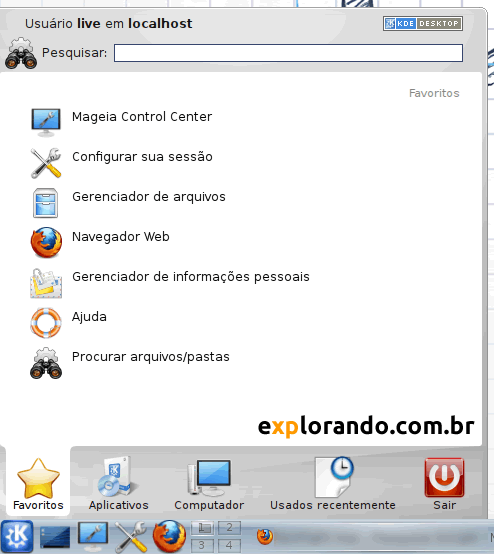
Feito isso você pode bloquear os widgets, clicando com o direito na barra de tarefas > Opções de painel > Bloquear widgets.
Repetindo o processo você pode escolher Mudar para o estilo clássico de menu se quiser o menu antigo:
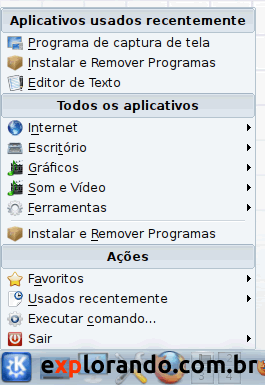
Lembrando que o menu para alternar não estará disponível enquanto os widgets estiverem bloqueados.
Original aqui
[Voltar]
BRUNO ROMANI
COLABORAÇÃO PARA A FOLHA
24/08/2015 02h00
O Windows 10 tem alguns problemas de privacidade, incluindo um dos maiores fatores que vêm sendo assistente virtual Cortana, que basicamente lê toda informação inserida no sistema.
Outras partes do sistema também compartilham informações com a empresa – que diz que o objetivo usuário e torná-la mais personalizada.
Saiba abaixo como modificar o funcionamento de algumas dessas funções, ativadas por padrão, e ter mais privacidade no sistema.
1 – Privacidade
Impeça que seus dados de navegação, conteúdo de e-mails, digitação, localização e interação com sejam enviados para a Microsoft
1. Abra “Configurações”
2. Clique em “Privacidade”
3. Selecione a aba “Geral”
4. Desative “ID de anúncios” (chave 1) e “envio de informações sobre como escrevo” (chave 3)
5. Selecione a aba “Localização”
6. Desative todos os apps que têm acesso à sua localização
7. Selecione a aba “Fala, escrita à tinta e digitação”
8. Clique “Parar de acessar minhas informações”
9. Selecione a aba “Informações da conta”
10. Desative todos os apps que acessam informações da sua conta
11. Selecione a aba “Contatos”
12. Desabilite o acesso de apps aos seus contatos
13. Selecione a aba “Calendário”
14. Desabilite o acesso de apps aos seus eventos
2 – Senhas
Evite que as suas senhas sejam sincronizadas na nuvem, evitando assim que ela passe pela Microsoft
1. Abra “Configurações”
2. Clique em “Contas”
3. Selecione a aba “Sincronizar configurações”
4. Desative “Senhas” (chave 4).
3 – Wi-Fi
Proíba que sua máquina compartilhe conexão com terceiros (além disso, evita que as conexões tenha 1. Abra “Configurações”
2. Clique em “Rede e internet”
3. Selecione a aba “Wi-fi”
4. Clique em “Gerenciar configurações de wi-fi”
5. Desative as duas chaves que aparecem
4 – Atualizações
Proíba que terceiros se conectem ao seu PC para receber atualizações do Windows
1. Abra “Configurações”
2. Clique em “Atualização e segurança”
3. Selecione a aba “Windows update”
4. Clique em “Opções avançadas”
5. Clique em “Escolher como as atualizações serão obtidas”
6. Desative a chave que aparecer
Original aqui
[Voltar]
Essa pode ser uma boa.
[singlepic id=2911 w=320 h=240 float=left]Sem alarde, a Intel lançou um aplicativo que transforma o smartphone em mouse e teclado para controlar computadores com sistema Windows. O Remote Keyboard funciona em conjunto com sua versão para PCs. É por meio deles e da rede Wi-Fi do local que acontece a comunicação entre celular e computador. O app é útil, por exemplo, quando o notebook estiver conectado a uma TV e você está sentado no sofá com o smartphone por perto.
Em testes realizados por INFO, o aplicativo da Intel funcionou bem quando ligado a uma máquina com sistema Windows 8.1. Mas também há suporte para o Windows 7. A conexão entre celular e PC é simples. Com o software instalado em ambos os produtos, o smartphone procura o programa no computador e basta clicar no nome da rede para iniciar o pareamento instantaneamente.
O celular, então, passa a atuar como um misto de mouse e teclado. O controle do cursor acontece na parte superior da tela, enquanto a digitação ocorre na inferior. Também é possível transformar o gadget em uma espécie de trackpad, colocando-o na horizontal. A Intel ressalta que o aplicativo também pode ser usado com o seu computador de bolso chamado Compute Stick. O aparelho foi apresentado durante a CES 2015, em janeiro, e tem sistema Windows 8.1 completo.
Voltando a falar do app, a sensibilidade do mouse virtual é alta, ou seja, qualquer movimento mais brusco com os dedos resulta em uma corrida do cursor ao longo da tela. Por conta disso, realizar atividades que necessitam de um nível médio de precisão, como fechar uma aba no navegador de internet, são desafiadoras e requerem paciência. Em casos como esse, o melhor a se fazer é usar atalhos de teclado, como o Ctrl + W.
O Remote Keyboard tem somente versão para smartphones com sistema Android, apesar de existirem opções semelhantes para iOS e Windows Phone há alguns anos.
[Baixe o Intel Remote Keyboard para Android no Downloads INFO]
[Baixe o Intel Remote Keyboard para Windows no Downloads INFO]
ver aqui
[Voltar]
Novidades atrasadas
A Microsoft apresentou o Windows 10, seu novo sistema operacional para computadores. Há diversas novidades no sistema, mas muitas delas já existiam em algumas distribuições do Linux, que é um software livre e oferece formas relativamente simples de personalização para desenvolvedores ou mesmo curiosos.
Confira a seguir algumas novidades do Windows 10 que já existiam em gerenciadores de janelas do Linux.
[singlepic id=2047 w= h= float=center]
.
Múltiplos desktops
[singlepic id=2048 w=150 h=100 float=left]Enquanto a Microsoft esperou até 2015 para oferecer múltiplos desktops como padrão aos usuários do sistema, o gerenciador de ambiente gráfico GNU/ Linux KDE 1.0 conta com o recurso desde 1998. A diferença totaliza 17 anos.
.
.
Unificação de código
[singlepic id=2049 w=150 h=100 float=right]Enquanto o Ubuntu oferece a partir de 2014 um ambiente amplo devido a uma única base de código, o que inclui o sistema móvel Ubuntu Touch, a Microsoft passará a adotar o modelo em 2015.
.
Pesquisa na web
[singlepic id=2050 w=150 h=100 float=left]A pesquisa na web feita diretamente pelo sistema é um recurso presente no Windows 10 que existe no Unity Desktop desde 2011.
.
.
.
Task view
[singlepic id=2051 w=150 h=100 float=right]O recurso de visualizar todas as janelas abertas em uma interface simples e agradável é uma novidade do Windows 10. Já o Ubuntu tem esse recurso há alguns anos, tanto no Unity quanto no Gnome 3.
.
Janelas sem bordas
[singlepic id=2052 w=150 h=100 float=left]As janelas sem bordas estão entre as novidades do Ubuntu 2014, apresentado em abril deste ano. O mesmo padrão de visual é encontrado no Windows 10.
[Voltar]
Você instalou o Windows após instalar o Linux e perdeu o GRUB? Tentou alterar alguma configuração e o GRUB sumiu? Ou a instalação do Linux deu errado justamente na instalação do GRUB? Agora seus problemas acabaram!! Vamos instalar o GRUB usando um CD de instalação do Debian. Leia mais…
[Voltar]
A Nasa, agência espacial americana, decidiu migrar os sistemas dos computadores da Estação Espacial Internacional (ISS, na sigla em inglês) do Windows para Linux. O objetivo, diz a agência, é ter um sistema operacional confiável, com bom desempenho e de baixo custo.

Segundo a Linux Foundation, a ideia da Nasa de mudar o sistema das máquinas não é nova. Mas só agora a migração foi colocada em prática.
A Nasa acredita que os funcionários precisam de um sistema estável e confiável que possa ser modificado conforme as necessidades. Além disso, considera difícil ter suporte técnico a quase 400 quilômetros da Terra, onde está a ISS.
Os astronautas da ISS e funcionários da área de TI usarão computadores portáteis com Debian 6, codinome “Squeeze” da distribuição comercial livre do Linux.
A Nasa firmou uma parceria com a Linux Foundation para criar dois cursos e, assim, introduzir o Linux aos astronautas e ensinar como desenvolver aplicações para o sistema. Apesar de já estar confirmado o uso do Debian 6, as formações irão preparar os funcionários para várias distribuições, como Scientific Linux.
Além dos equipamentos pessoais dos astronautas, o Linux será o sistema operacional do robô Robonaut (R2), projetado para assumir determinadas tarefas dos astronautas. A Nasa acredita que a capacidade do Linux ajudará os desenvolvedores a garantir que o R2 possa ser produtivo na ISS.
[Voltar]
[Voltar]